
Lazy Loading — Carregar Imagens Apenas Quando Necessário
Implementação de lazy loading com JavaScript e atributos HTML nativos. Aprenda a carregar imagens sob demanda…
Ler artigoTécnicas práticas para comprimir PNG, JPEG e WebP. Descubra como ferramentas como ImageOptim e TinyPNG funcionam — e quando usá-las.
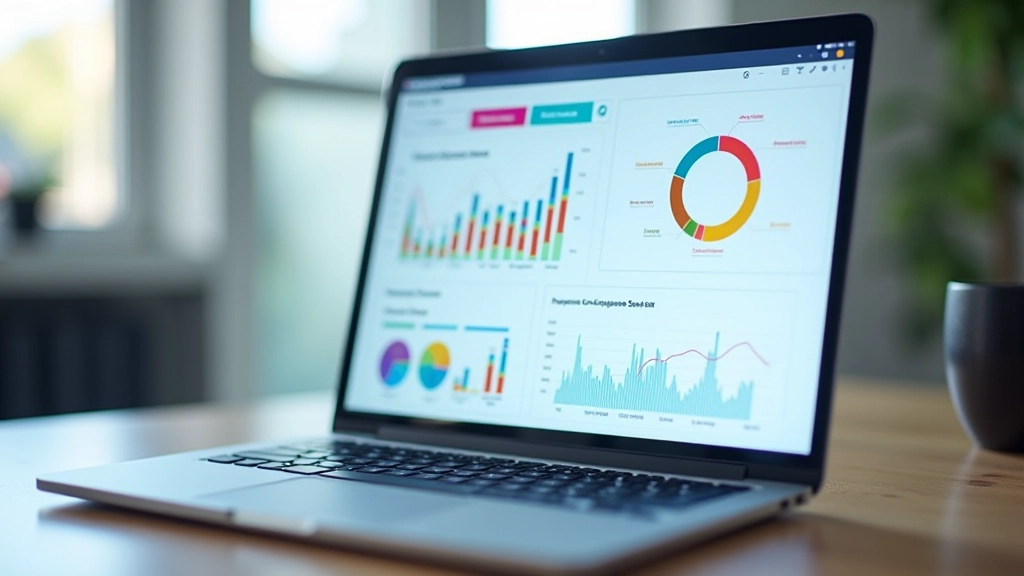
As imagens são responsáveis por cerca de 50% do tamanho total de uma página web. Isso significa que uma imagem pesada pode fazer seu site ficar lento — muito lento. Quando uma página demora mais de 3 segundos para carregar, os visitantes saem. E o Google nota isso também.
A boa notícia? Você consegue reduzir o tamanho das imagens drasticamente sem perder qualidade. Não estamos falando de imagens pixelizadas ou borradas. Estamos falando de remover dados desnecessários que ninguém vê.
“A maioria dos sites tem imagens 2-3 vezes maiores do que precisam ser.”
Melhor para fotografias. O JPEG usa compressão com perda, o que significa que remove dados da imagem. Mas — e isso é importante — você controla quanto remove. Uma foto JPEG bem comprimida tem um tamanho de 30-50 KB em vez de 500 KB, e a maioria das pessoas não consegue notar diferença.
Use qualidade 75-80% para web. Vai parecer igual ao original, mas será muito mais leve.
Perfeito para gráficos, ícones e qualquer coisa que precise de fundo transparente. O PNG usa compressão sem perda — nenhum dado é descartado. Por isso, mantém qualidade total. A desvantagem? Arquivos PNG são geralmente maiores que JPEG.
Mesmo assim, você consegue comprimir PNGs significativamente removendo metadados e otimizando a paleta de cores. Uma imagem PNG bem otimizada cai de 200 KB para 40 KB.
Este é o novo formato do Google. WebP oferece qualidade JPEG com tamanho PNG. Parece mágica, mas não é. O WebP é simplesmente mais eficiente na compressão. Navegadores modernos suportam nativamente — Chrome, Edge, Firefox.
A captura? Safari em iOS ainda está lento. Por isso, você usa WebP como formato principal e JPEG como fallback para navegadores antigos.
Você não precisa de software caro. Estas ferramentas fazem o trabalho bem — e a maioria é gratuita.
Online, muito fácil. Você sobe a imagem, recebe versão comprimida em segundos. Comprime PNG e JPEG simultaneamente. Gratuito para até 20 imagens por mês.
Melhor para: Rápido, sem instalação, ideal para iniciantes.
Software local. Você arrasta imagens, a ferramenta otimiza tudo automaticamente. Sem perda de qualidade visível. Processa múltiplas imagens por vez.
Melhor para: Trabalhar com muitos arquivos de uma vez.
Web app gratuito do Google. Você vê o resultado em tempo real — ajusta qualidade e vê como fica antes de salvar. Suporta conversão para WebP.
Melhor para: Controle fino, ver comparação antes/depois.
Poderoso, automatiza tudo. Você escreve um comando, processa 100 imagens de uma vez. Aprende a curva, mas vale a pena se trabalha com imagens regularmente.
Melhor para: Automação, projetos grandes.
Aqui está o que fazer com cada imagem antes de subir para o site:
Fotografia? JPEG. Gráfico com transparência? PNG. Qualquer coisa? Tente WebP primeiro. Não seja teimoso com formatos antigos.
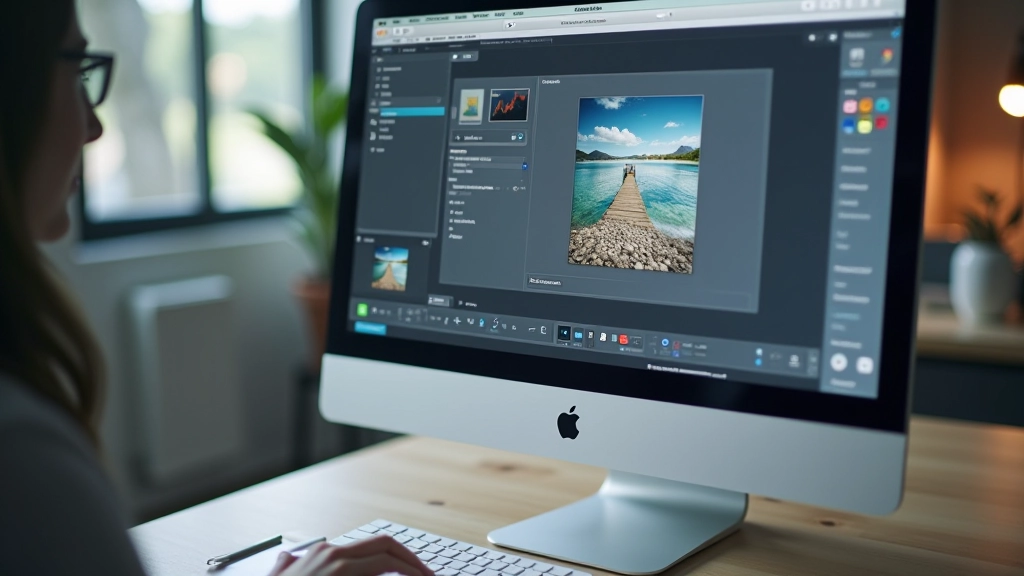
Se a imagem vai aparecer em 600 pixels de largura, não suba arquivo com 2000 pixels. Isso é desperdício. Redimensione primeiro em qualquer editor (Photoshop, GIMP, até online em Pixlr).
Use TinyPNG ou Squoosh. Qualidade 75% para JPEG, compressão máxima para PNG. Veja o resultado. Se parecer bem, está bom. Se notar pixelização, suba um pouco a qualidade.
Use Squoosh ou ffmpeg para criar versão WebP. Você consegue 20-30% menor. Suba ambas no servidor — navegadores modernos usam WebP, antigos usam fallback JPEG/PNG.
Suba a imagem comprimida. Veja no celular, no desktop, em diferentes navegadores. Aparece bem? Ótimo. Está pixelizada? Volta ao passo 3 e aumenta qualidade um pouco.
Além da compressão básica, existem truques que fazem diferença real:

Números concretos. Uma página típica com 10 imagens:
2.8 MB Tamanho total
Carregamento: 4.2 segundos em 4G
650 KB Tamanho total
Carregamento: 1.1 segundos em 4G
Isso é 76% menor. Seu site fica 4x mais rápido. Os visitantes ficam felizes. O Google fica feliz. É win-win.
Este artigo é educacional. As técnicas e ferramentas descritas funcionam bem para a maioria dos casos, mas cada site é único. Teste sempre em seu próprio ambiente antes de aplicar em produção. A compressão é uma arte tanto quanto ciência — o que funciona para uma imagem pode não funcionar para outra. Não existe “configuração perfeita” universal.